

ネットカフェで見つけた身近なIT技術
お世話になっております。恒温恒湿槽試験を担当しているエンジニアの M.I. です。(よろしければこちらもご覧ください:高温高湿 vs PC!恒温槽試験をやってみよう! | HPCシステムズ Tech Blog)
皆様はネットカフェを利用したことはありますか?

最近のネットカフェは多様化が進み、完全個室型や簡易宿泊に対応した店舗も増えています。自分は、気になっている漫画の一気読みや、ネットゲームの特典キャンペーン目的で利用することがあります。
再起動で元に戻る仕組み ― UWFとは?
話は少し逸れましたが、今回はWindows 10/11 IoT Enterpriseに搭載されているロックダウン機能の1つ、「UWF(Unified Write Filter)」について簡単に紹介したいと思います。
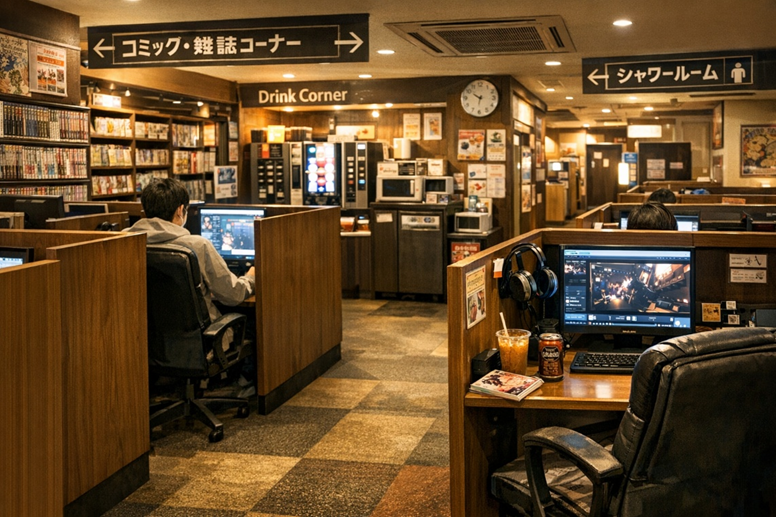
ネットカフェに設置されているPCでは、このUWFが利用されているケースがあります。
PCを長時間使っているだけでは気付きにくいのですが、再起動すると、PCの状態が初期設定時の状態に戻ります。(不思議!)
この仕組みによって、不特定多数が利用する環境でも、PCを常にクリーンな状態に保つことができます。
最近便利なAIに「UWFとは何か」を聞いてみると、次のような説明が返ってきました。
UWF(Unified Write Filter:統合書き込みフィルター)とは
Windows 10/11(主にEnterprise、Education、IoTエディション)に搭載されている、ドライブへの書き込みを仮想化して保護する機能です。
PCでUWFを有効にすると、アプリケーションのインストールや設定変更、保存されたデータなど、すべての書き込み操作が一時的な「オーバーレイ」にリダイレクトされます。
主な特徴
初期状態への復元(キオスク用途)
学校や図書館、ホテルなどでは、ユーザーがログオフや再起動を行うたびに端末環境をクリーンな状態へ戻すことができます。
セキュリティ向上
意図しない設定変更や悪意のあるソフトウェアのインストールを、再起動によって無効化できます。
ネットカフェのPCで例えると、悪意のあるソフトウェアやツールのインストールを防ぐだけでなく、利用者ごとに変更された設定や保存データを初期状態へ戻すことができます。不特定多数が利用する環境を常に同じ状態に保つための仕組み、と考えると分かりやすいでしょう。
文章だけではイメージしづらいと思いますので、次章で実際の動作を交えながら簡単に説明していきます。
実際に試してみる ― UWFの基本動作
ここでは、UWFの基本的な動作を確認してみます。
今回はシステムドライブ(C:)を保護対象として設定し、デスクトップ環境を変更した後に再起動を行います。
1. Windows機能からUWFをインストールする
まずはUWF機能をOSへ追加します。
コントロールパネルの 「Windowsの機能の有効化または無効化」 を開きます。
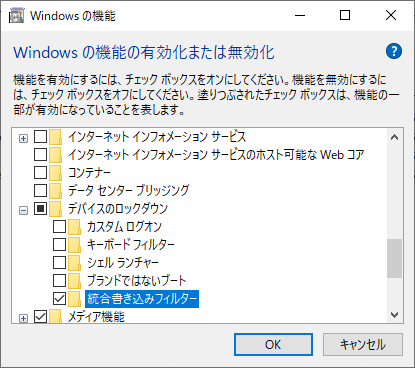
続いて、[デバイスのロックダウン]→[統合書き込みフィルター]にチェックを入れ、UWF機能をインストールします。
インストール完了後は、OSの再起動を実施してください。
2. UWFでシステムドライブを保護する
まずは管理者権限のコマンドプロンプトを起動し、システムドライブ(C:)をUWFの保護対象として登録します。
uwfmgr volume protect C:
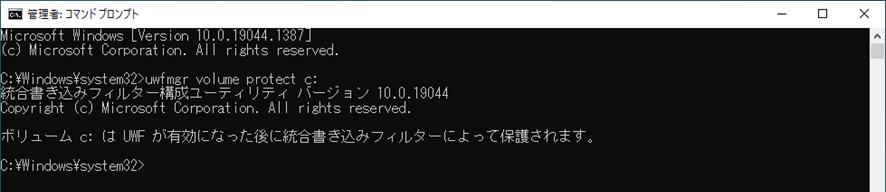
このコマンドにより、C:ドライブへの書き込みがUWFによって保護されるようになります。
3. 書き込みフィルターを有効化する
続いて、UWFフィルターを有効化します。
uwfmgr filter enable
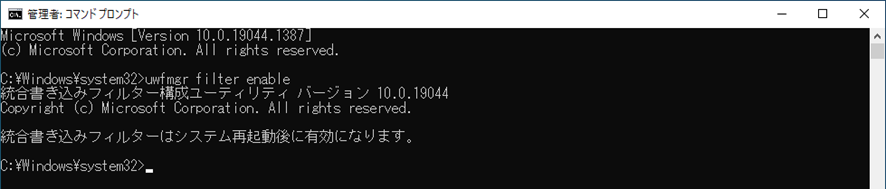
設定直後は有効にならず、再起動後に反映されます。
4. 保護されたWindowsの初期状態
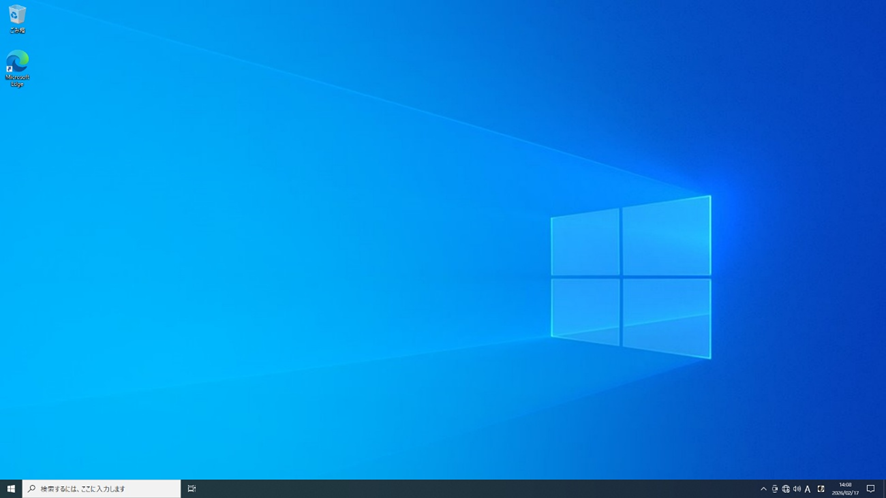
システムを再起動すると、UWFが有効になります。
今回は動作確認を分かりやすくするため、最低限のアイコンのみが配置されたデスクトップを初期状態とします。
5. アプリをインストールしてみる
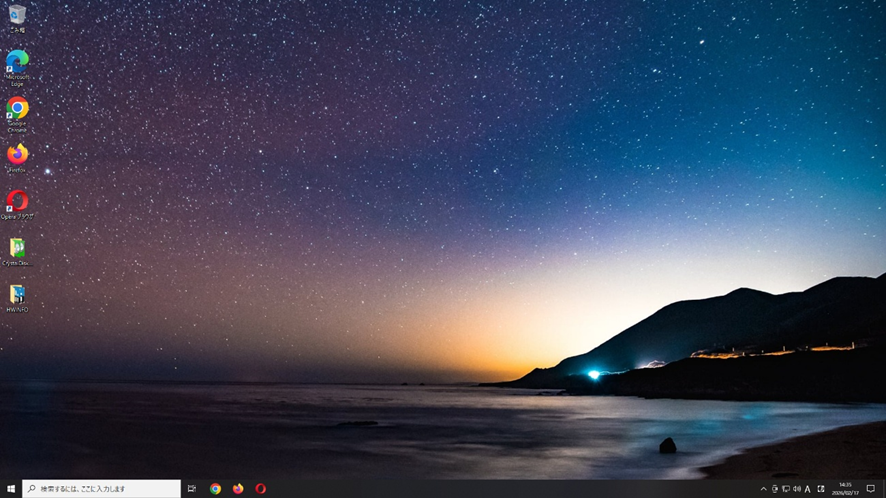
UWF有効状態のまま、ブラウザや各種ツールをインストールしてデスクトップ環境を変更します。
利用中は通常のWindowsと同様に動作するため、ユーザーはUWFを意識することなくソフトウェアのインストールや設定変更を行えます。
6. 再起動で変更内容はどうなる?
PCを再起動すると、先ほど追加したアプリケーションや設定変更は破棄され、システムは初期状態へ戻ります。
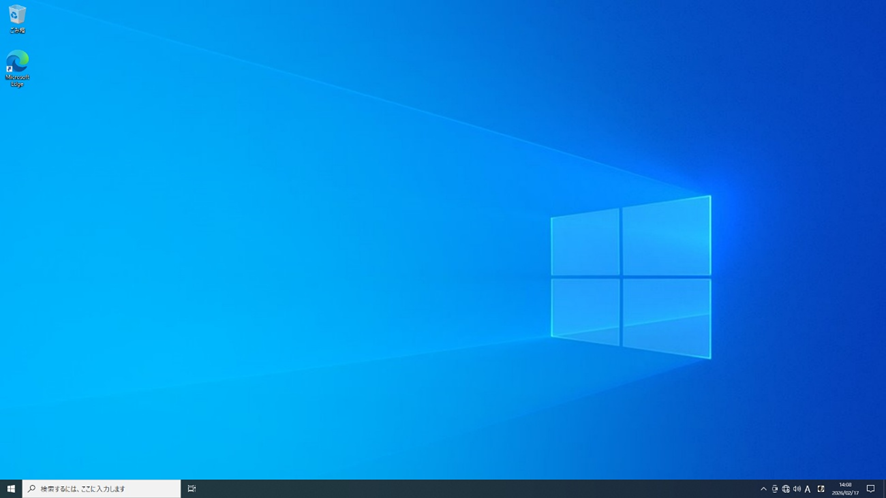
これがUWFの基本的な動作です。
まるでPCの状態をスナップショット保存しているように見えますが、実際には変更内容が「オーバーレイ」と呼ばれる一時領域へ保存されているだけです。そのため、再起動時にオーバーレイを破棄することで、システムを元の状態へ戻すことができます。
補足
UWFを有効にしただけでは、Windows Updateやウイルス対策ソフトの定義ファイル更新なども再起動時に失われます。そのため実運用では、更新作業時のみUWFを無効化したり、特定のフォルダーやレジストリを除外設定したりする運用が一般的です。
おわりに ~ 意外と身近なUWFの世界 ~
このように、一見すると難しそうなUWFですが、実は私たちの生活に意外と溶け込んでいる技術です。
ネットカフェで「PCを再起動したら元に戻った!」という経験がある方は、知らないうちにUWFのお世話になっていたのかもしれません。
今回は基本的な動作の紹介でしたが、実運用ではWindows Updateや除外設定など、なかなか奥が深い世界が待っています。
機会があれば、そのあたりも実機を使って検証してみたいと思います。
それでは、また次回のTech Blogでお会いしましょう!