
あなたも私もベンチマークが好き
本ブログの読者の中にもベンチマーク好きの方は多いと思いますが、
「Windowsには豊富なベンチマークがあり、簡単に実行できるけれど、Linuxではなかなか見つからないな…」
と感じたことはありませんか?
Windowsであれば、「窓の杜」などで主要なベンチマークが簡単に見つかりますし、海外の有名PC情報サイトにもベンチマークのリンク集があります。
Guru3D.com(Guru3Dはグラフィック系が豊富)
TechPowerUp(TechPowerUpは海外の定番リソース)
しかしながら、Linuxでは「ベンチマークソフトを見つけにくい」「計測したい性能を測定できるツールが無い」「環境構築が難しく途中で挫折しやすい」といった理由から、Windowsに比べてハードルが高いと感じられることがあります。
そのような状況の中で、Linux向けに便利なベンチマークスイートが用意されています。
その名も「Phoronix Test Suite」

「phoronix-test-suite」を検索してみますと、約500種類のベンチマークと、CPU・GPU・メモリなど多様な観点で分類されたおよそ60のベンチマークスイートが用意されていることが分かります。さらに、ベンチマークの実行、レポート作成、必要なパッケージの自動インストールといった機能も備わっています。
また、マルチプラットフォームに対応しているため、Linux以外のOSでも利用可能です。
今回の検証では、過去に掲載しましたTech blog「OpenVINO™ × Ubuntu × Intel GPU で加速するAI推論にチャレンジ!」と同じ環境を使用し、Ubuntu Studio 24.04上で作業を行いました。
インストール方法
まずは、Phoronix Test Suite を利用するために必要な PHP をインストールします。
以下のコマンドを実行してください。
$ sudo apt install php-pear
インストールが完了したら、バージョンを確認します。
$ php -v

続いて、Phoronix Test Suite公式サイト から最新のパッケージを取得し、インストールを進めます。
下の画像は公式サイトのトップページです。
赤枠の「Download」をクリックし、ダウンロードページへ進みます。

次に赤枠の「download the .zip file of the latest code.」をクリックして、「phoronix-test-suite-master.zip」をダウンロードします。
通常は「ダウンロード」フォルダに保存されます。

ダウンロードした**「phoronix-test-suite-master.zip」**をダブルクリックして展開します。

解凍ツールの Ark が自動的に起動しますので、そのまま操作を進めてファイルを展開してください。

解凍が完了すると、以下のフォルダが作成されます。

フォルダを開くと、以下のような内容が表示されます。

ここから先はターミナルでの作業になります。
フォルダ内で右クリックしてメニューを開き、「ここでターミナルを開く」を選択してください。

ターミナルが開いたら、次のコマンドを入力してインストールを開始します。
$ sudo ./install-sh
インストールが完了したら、バージョンを確認します。
$ phoronix-test-suite version
コマンドを実行すると、多くの情報が表示されますが、最後にバージョン情報が出力されます。これが表示されればインストールは成功です。
現在の最新バージョンは「10.8.5」です(2025年8月27日現在)。

たくさん用意されているベンチマークの中から、おすすめのベンチマークを確認するには次のコマンドを実行します。
$ phoronix-test-suite list-recommended-tests
実行すると、主要なカテゴリごとにおすすめのベンチマークがリスト表示されます。代表的な分類は以下のとおりです。
- Processor(CPU性能)
- System(システム全体の性能)
- Graphics(GPU / グラフィックス性能)
- OS(OS関連のテスト)

利用可能なすべてのベンチマーク一覧は、次のコマンドで確認できます。
$ phoronix-test-suite list-available-tests
コマンドを実行すると、膨大な数のテストがずらりと表示されます。以下の図はその一部の例で、実際にはさらに多くの項目が続きます。

テストスイートの一覧は、次のコマンドで確認できます。
$ phoronix-test-suite list-suites
コマンドを実行すると多数のスイートが表示されます。以下の図はその一部で、実際にはさらに多くの項目が続きます。

ベンチマークの実行
以下のコマンドを実行すると、指定したベンチマークに必要なパッケージのインストールから実行、結果レポートの作成までを自動で行ってくれます。
$ phoronix-test-suite benchmark 実行するベンチマーク名(小文字)
ベンチマーク名は、前述のリストに表示される 「pts/ベンチマーク名」 を参照してください。
① OpenVINO
例えば、OpenVINO の性能を確認するためのベンチマークは、次のコマンドで実行できます。
$ phoronix-test-suite benchmark openvino
実行中に追加コンポーネントのインストールが必要な場合は、パスワードの入力を求められることがあります。

実行中に、どのテストを行うかを選択できます。

とりあえず、「1」を選択しました。
ベンチマーク結果の保存や設定に関しては、表示される質問に順番に答えていけば問題ありません。

実行すると、まずシステム情報が表示され、その後ベンチマークが実行されます。

実行中のCPUの動作状況を、システムモニター「Mission Center」で確認すると、次のように表示されます。
デザインは、慣れ親しんだWindowsのタスクマネージャーに近い印象です。
※Mission Centerについては、後述の「おまけ」の章で紹介します。

テストが終了すると、結果が表示されます。あわせて、その結果をWebブラウザで表示するかどうか確認があります。

ここで 「Y」 を選択すると、結果がWebブラウザで表示されます。
OpenVINOは本来Ryzenでは利用できないはずですが、なぜかグラフに結果が表示されています。
それにしても、Ryzenの方がスコアが高く見えるのは意外ですね。
なお、ベンチマーク結果の共有については、ご自身の判断で選択してください。


➁ GravityMark
次に、3D API「Vulkan」の性能を測定するため、「GravityMark」を実行してみます。
計測対象は、ディスプレイを接続している「Intel Arc A310」です。
GravityMarkの詳細はこちらをご参照ください。

また、公式のベンチマーク動画も公開されています。

実行コマンドは以下のとおりです。
$ phoronix-test-suite benchmark gravitymark

解像度の選択を求められますので、任意にお選びください。
今回は試しに 「4(フルHD)」 を選択しました。

次に使用するAPIの選択を求められますので、任意にお選びください。
今回は「Vulkan」を選択しました。

結果は以下のとおりです。

Intel BMG G21は、最近リリースされたIntel Arc B580と同一の製品のようです。


➂ テストスイート
最後に、テストスイートを試してみたいと思います。
先ほど紹介したテストスイート一覧の中から選択します。今回は、当社のもう一つの事業部である「HPC事業部」にちなみ、「hpc」を選んでみました。
次のコマンドで実行できます。
$ phoronix-test-suite benchmark hpc

そして、ここからインストール祭りが始まります!
全部で 71 個のテストがあるようです。

結果は長くなりすぎるため、ここでは割愛します。
テストスイートを実行すると膨大な数のテストが含まれる場合が多いため、ご注意ください。
終わりに
PCの性能を評価するうえで、実際のアプリケーションを使って比較するのが理想的です。
しかし、現実にはアプリケーション環境を揃えるのが難しい場合も多くあります。
そのようなときは、目的に近いベンチマークを選んで実行し、その結果を参考にするとよいでしょう。
また、現行マシンと評価用マシンを相対的に比較する際にも有効な手段となります。
おまけ
文中で登場した「Mission Center」ですが、Windowsのタスクマネージャーに似たインターフェースを持ち、直感的に利用できます。

Ubuntuは標準でSnapパッケージに対応しているため、Snap経由でのインストールが最も簡単です。
インストールは以下のコマンドを実行してください。
$ sudo snap install mission-center
起動は次のコマンドを入力します。
$ mission-center
もちろん、GUIメニューからの起動も可能です。
補足情報
「Phoronix Test Suite」は、CygwinをインストールすることでWindowsでも利用できるようです。
ご興味のある方は、「Installing the Phoronix Test Suite on Windows」と検索してみてください。
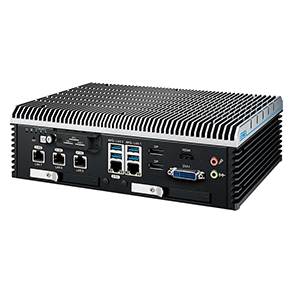
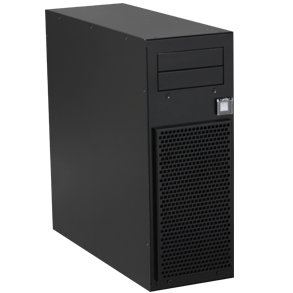
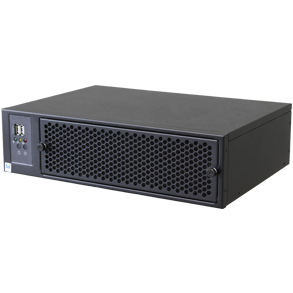
産業用コンピュータならHPCシステムズ
HPCシステムズでは信頼性の高い産業用コンピュータ/タブレットを幅広く提供しています。
要求仕様に応じたカスタマイズのほか、中小規模での量産にも対応。仕様設計・試作・検証・生産・サポートまで徹底的にお応えいたします。
最新プロセッサー搭載コンピュータ
用途にあわせてカスタマイズ可能! お見積りシミュレーション

[cto-cta]